Cara membuat akun mendeley dan elsevier
Pernah mengalami kendala ketika membuat akun mendeley? Kebanyakkan pengguna yang baru menggunakan mendeley, mengalami hal tersebut. Namun, memiliki akun mendeley merupakan syarat wajib ketika ingin menggunakannya. Sebenarnya untuk membuat akun mendeley tidaklah sulit, mendeley merupakan salah satu produk elsevier, jadi kita bisa menggunakan akun elsevier (jika kita memilikinya) untuk menggunakan mendeley. Namun jika kita belum memilikinya (akun elsevier atau mendeley), kita bisa membuatnya dengan cara mengikuti langkah-langkah dibawah ini;
- Buka salah satu browser (Mozilla, Chrome and Edge)
- Masukan alamat domain https://account.elsevier.com, tampilannya akan seperti gambar dibawah ini.
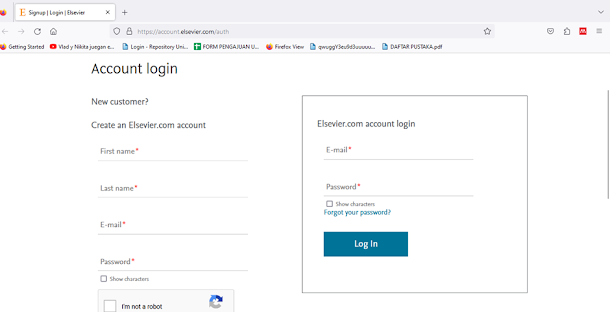
- Selanjutnya isi Kolom “First Name” dengan nama depan kalian atau nama panggil
- Isi Kolom ”Last Name” dengan nama belakang atau marga kalian (Jika ada)
- Isi Kolom “E-mail” dengan alamat email yang kalian miliki bisa gmail, yahoo dan lainnya.
- Isi Kolom “Password” (Password yang digunakan harus mengandung Huruf besar, Huruf Kecil, Angka, dan Karakter)
- Kemudian centang kolom “I,m not a robot”
- Juga Kolom “Registered user agreement”
- Selanjutnay Klik "Create Account"
Selanjutnya silahkan lakukan verifikasi akun elsevier yang sudah dibuat tersebut. Jika sudah diverifikasi, akun elsevier tersebut siap digunakan sebagai akun mendeley. Untuk lebih jelasnya terkait dengan langkah-langkah di atas silahkan lihat vidio di bawah ini.
Setelah selesai melakukan proses verifikasi, selanjutnya klik alamat domain berikut ini https://mendeley.com, atau ketikan alamat tersebut di “box url” pada browser yang anda gunakan, maka akan muncul tampilan seperti gambar dibawah ini;
 |
| Tampilan Website Mendeley |
Jika sudah muncul tampilan seperti gambar di atas, selanjutnya klik menu “sign in”, maka muncul tampilan seperti gambar di bawah ini;
 |
Selanjutnya masukkan alamat email yang digunakan saat membuat akun elsevier, kemudian klik “continue”, maka muncul tampilan seperti gambar di bawah ini.

Selanjutnya, masukan password, kemudian klik “sign in”, jika password yang dimasukan benar, maka muncul tampilan seperti gambar di bawah ini;
 |
| Tampilan Akun Mendeley, Saat Berhasil Sign In |
Gambar di atas adalah tampilan akun mendeley anda saat berhasil sign in, sampai disini akun mendeleynya sudah bisa digunakan.
Posting Komentar untuk "Cara membuat akun mendeley dan elsevier"